


 Kết nối với Quang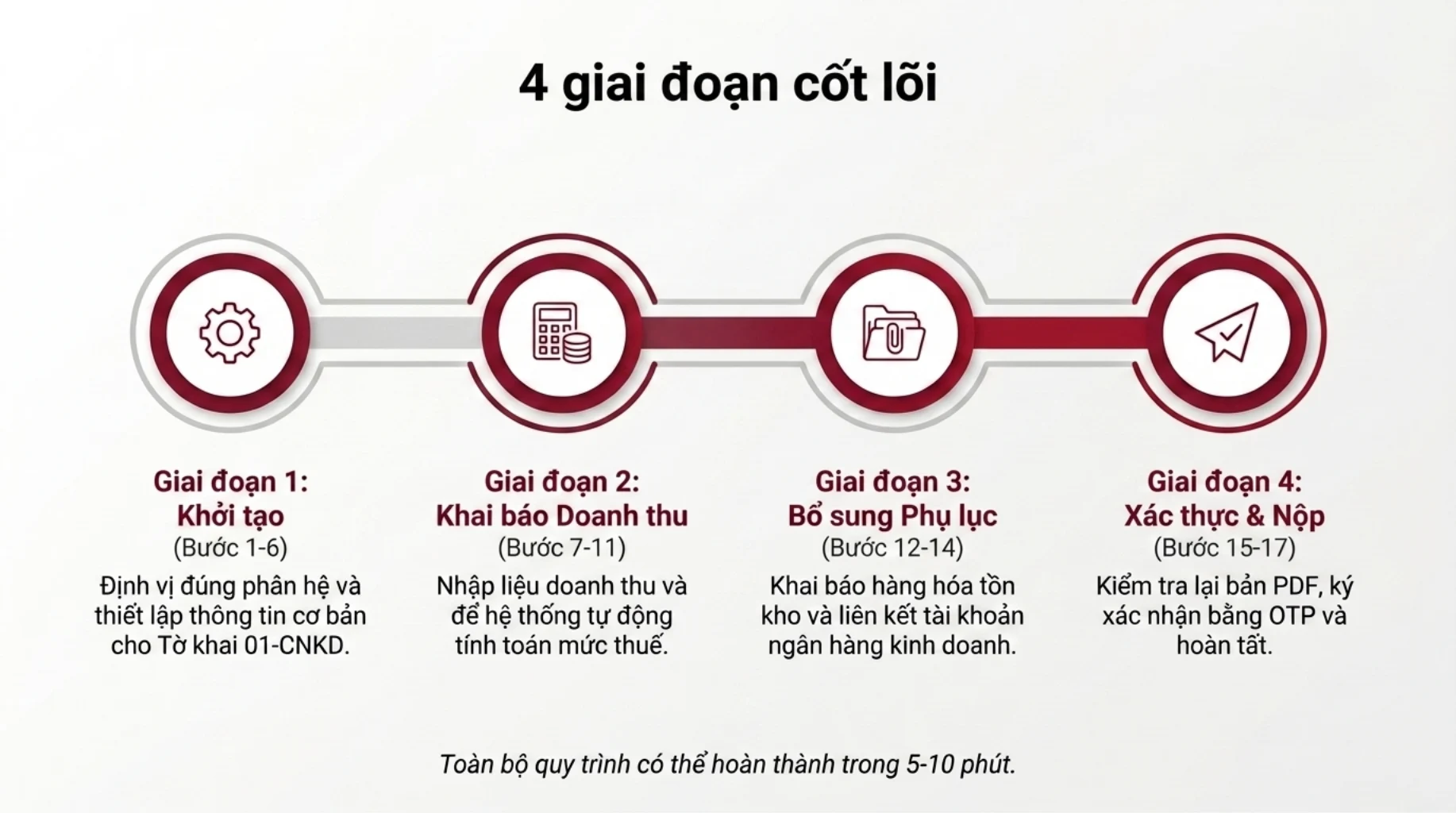
Bài viết•14:39 20/04/2026
Hướng dẫn chi tiết các bước khai thuế dành cho hộ, cá nhân kinh doanh trên ứng dụng eTax Mobile
Để tra cứu hồ sơ khai thuế đã nộp trên ứng dụng eTax Mobile, bạn có thể thao tác theo các bước được hiển thị trong tài liệu như sau:
- Bước 1: Mở ứng dụng eTax Mobile, tại màn hình chính trong danh sách nhóm dịch vụ, chọn mục “Hộ, cá nhân kinh doanh”.
- Bước 2: Lựa chọn chế độ “Chính thức”.
- Bước 3: Tại danh sách chức năng, nhấn vào biểu tượng “Khai thuế”.
- Bước 4: Chọn “Kê khai đối với hộ cá nhân kinh doanh”.
- Bước 5: Trong màn hình điền Tờ khai 01-CNKD, bạn cần điền đầy đủ các thông tin: Cơ quan thuế nộp tờ khai, Loại tờ khai, Kỳ kê khai (ví dụ: Kỳ Quý), Kỳ năm và Quý kê khai. Tích chọn Có/Không cho phần “Kê khai phụ lục giảm thuế giá trị gia tăng” và nhấn “Tiếp tục”.
- Bước 6: Tại phần “Chọn đối tượng kê khai”, tích chọn vào nhóm đối tượng phù hợp với bạn (ví dụ: Hộ kinh doanh, cá nhân kinh doanh thuộc đối tượng nộp thuế TNCN trên doanh thu tính thuế) và nhấn “Tiếp tục”.
- Bước 7: “Chọn địa điểm kê khai” bằng cách tích vào mục trụ sở chính phù hợp với hoạt động kinh doanh (ví dụ: Hoạt động sản xuất, kinh doanh hàng hóa, cung cấp dịch vụ có địa điểm kinh doanh cố định) rồi nhấn “Tiếp tục”.
- Bước 8: Nhấn vào nút “+ Thêm ngành nghề kinh doanh” để khai báo ngành nghề hoạt động.
- Bước 9: Lựa chọn “Nhóm ngành nghề kinh doanh” từ danh sách (ví dụ: Phân phối, cung cấp hàng hóa) và điền số tiền cụ thể vào ô “Doanh thu thuế giá trị gia tăng (VNĐ)” và “Doanh thu thuế thu nhập cá nhân (VNĐ)”. Nhấn “Thêm”.
- Bước 10: Xem lại ngành nghề và doanh thu vừa thêm. Nhấn “Tiếp tục”.
- Bước 11: Hệ thống sẽ tự động tính toán Số thuế GTGT phải nộp và Số thuế TNCN phải nộp dựa trên doanh thu. Sau khi kiểm tra, nhấn “Tiếp tục”.
- Bước 12: Tại màn hình Bảng kê 01/BK-HTK, bạn có thể chọn “+ Thêm hàng hóa” hoặc “+ Thêm máy móc, thiết bị” nếu cần, sau đó nhấn “Tiếp tục”.
- Bước 13: Chuyển sang Phụ lục 01/BK-STK (Thông báo số tài khoản kinh doanh), nhấn vào “+ Thêm số tài khoản”.
- Bước 14: Điền thông tin tài khoản ngân hàng của bạn bao gồm: Địa điểm kinh doanh, Số tài khoản ngân hàng, Tên chủ tài khoản, Ngân hàng và Trạng thái tài khoản. Nhấn “Thêm”.
- Bước 15: Hệ thống sẽ hiển thị Chi tiết tờ khai dưới dạng văn bản hoàn chỉnh. Hãy kiểm tra thật kỹ lại các thông tin trên tờ khai. Nếu đã chính xác, kéo xuống cuối màn hình và nhấn “Nộp tờ khai”.
- Bước 16: Ứng dụng sẽ yêu cầu Nhập mã OTP vừa được gửi về email và số điện thoại của bạn. Điền đúng mã số và nhấn “Xác nhận”.
- Hoàn thành: Khi màn hình hiện dòng chữ “Nộp tờ khai thành công!” cùng với mã hồ sơ, ngày nộp và cơ quan tiếp nhận tức là quá trình khai thuế của bạn đã hoàn tất. Bạn có thể nhấn “Về trang chủ” để đóng giao diện này.